


Скачать VideoScenePlayer – Бесплатный многовидео, режим «Стекло», многомониторный плеер
Обзор
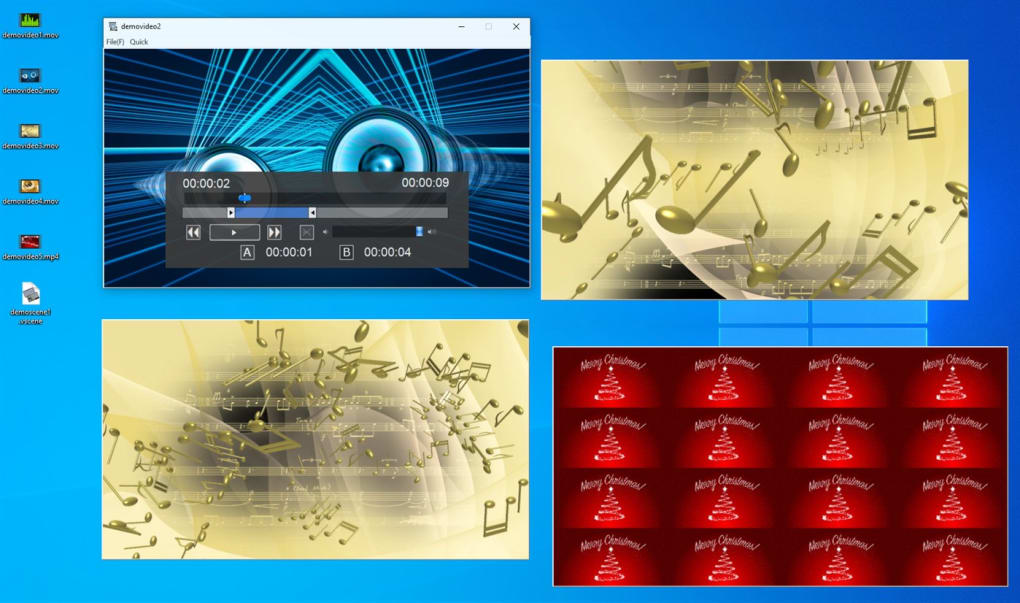
VideoScenePlayer — это лёгкий, бесплатный видеоплеер, разработанный для пользователей, которым нужно просматривать несколько видео одновременно без нагрузки полноценного медиа‑комплекса. Разработан Нориюки Хига, программа ориентирована на скорость, простоту и несколько умных приёмов, которые отличают её от более сложных конкурентов, таких как VLC или MPC‑H. Основная философия VideoScenePlayer — «делать одну вещь хорошо»: он открывает несколько видеок окон, поддерживает самые распространённые видеоконтейнеры (MP4, AVI, MKV, MOV, WMV и т.д.) и без проблем работает как в одиночных, так и в многомониторных конфигурациях. Хотя вы не найдёте глубоких настроек кодеков, аудио‑эквалайзера или параметров рендеринга субтитров, приложение блестяще справляется в сценариях, где нужен быстрый просмотр, фон для презентаций или прозрачный наложенный слой, пока вы работаете в другой программе. Его фирменный «Glass Mode» позволяет регулировать непрозрачность видео, превращая окно воспроизведения в полупрозрачный слой, который может находиться поверх других приложений. Это особенно удобно для дизайнеров, стримеров или любого, кто хочет визуальный подсказку, не теряя экранного пространства. Поскольку программное обеспечение бесплатно, портативно и не требует регистрации, оно привлекательно для студентов, фрилансеров и продвинутых пользователей. Компромисс — отсутствие расширенных настроек, но для целевой аудитории — людей, ценящих скорость, простоту использования и возможность многократных окон — VideoScenePlayer предоставляет именно то, что обещает.
Основные функции и уникальные возможности
- Одновременное воспроизведение нескольких видеофайлов в отдельных окнах.
- Поддержка самых популярных видеоформатов: MP4, AVI, MKV, MOV, WMV, FLV и др.
- Поддержка нескольких мониторов — каждое видео можно перетащить на отдельный экран.
- Ползунок прозрачности «Glass Mode», позволяющий установить непрозрачность от 0 % до 100 %.
- Основные элементы управления воспроизведением: воспроизведение, пауза, стоп, перемотка назад, перемотка вперёд.
- Простая настройка громкости, позиции и размера окна.
- Портативный исполняемый файл — установка не требуется для Windows.
- Автоматически определяет системные кодеки по умолчанию для плавного декодирования.
Помимо списка, дизайн VideoScenePlayer ставит в приоритет чистый пользовательский интерфейс. При запуске файла появляется минимальное окно со стандартной кнопкой воспроизведения/паузы, шкалой времени и регулятором громкости. Поддержка перетаскивания позволяет добавлять дополнительные файлы «на лету», мгновенно создавая новые окна с теми же элементами управления. Режим Glass Mode доступен через небольшой ползунок справа от каждого окна; перемещение ползунка делает видео всё более прозрачным, что идеально подходит для наложения обучающего видео во время редактирования документа. Поскольку плеер не пытается декодировать каждый возможный кодек самостоятельно, он полагается на встроенные в операционную систему декодеры, удерживая размер бинарного файла менее 2 МБ и обеспечивая быстрый запуск. Хотя продвинутым пользователям может не хватать расширенной синхронизации субтитров или аппаратного ускорения рендеринга, простота VideoScenePlayer приводит к почти нулевой задержке даже на старом оборудовании. Вкратце, набор функций намеренно узок, но каждая из них работает надёжно, делая плеер надёжным инструментом для повседневных задач с несколькими видео.
Установка, инструкции по использованию и совместимость
VideoScenePlayer распространяется как один портативный исполняемый файл для Windows (как 32‑bit, так и 64‑bit). Чтобы начать, скачайте файл VideoScenePlayer.exe с официального сайта и поместите его в любую папку по вашему выбору — без установщика, без записей в реестре и без необходимости прав администратора. Дважды щёлкните файл, чтобы открыть главное окно. При первом запуске программы вы увидите небольшую подсказку «Welcome», объясняющую, как добавлять видео: просто перетащите файл в окно или используйте меню File → Open. Каждое последующее открытое видео создаёт собственное окно, которое можно изменить по размеру, переместить на другой монитор или независимо включить режим Glass Mode.
Для пользователей, предпочитающих более традиционную установку, доступна небольшая версия‑инсталлятор. Запуск установщика копирует исполняемый файл в C:\Program Files\VideoScenePlayer и добавляет ярлык в меню Пуск. После установки вы можете связать распространённые видеорасширения (например, .mp4, .avi) с VideoScenePlayer, чтобы двойной щелчок по файлу открывал его непосредственно в плеере.
Приложение создано для Windows 7, 8, 10 и 11. Хотя разработчик не выпустил нативные сборки для macOS, Android или iOS, программа работает безупречно на любом современном ПК с Windows, включая ноутбуки, настольные компьютеры и виртуальные машины. Поскольку она опирается на встроенные в ОС кодеки, вы получите плавное воспроизведение на машинах со стандартной поддержкой DirectShow или Media Foundation. Если определённый формат не воспроизводится, установка пакета кодеков, например K‑Lite, может решить проблему. В целом процесс установки намеренно упрощён, позволяя начать просмотр нескольких видео в течение нескольких секунд после загрузки файла.
Плюсы, минусы, FAQ и окончательный вердикт
Плюсы
- Бесплатный и портативный — без регистрации и скрытых платежей.
- Мгновенное воспроизведение нескольких видео на нескольких мониторах.
- Уникальный режим Glass Mode для прозрачных наложений видео.
- Очень лёгкий; запускается менее чем за секунду.
- Простой, незагромождённый интерфейс, идеальный для быстрых задач.
Минусы
- Отсутствие расширенных настроек аудио, субтитров и кодеков.
- Нет аппаратного ускорения декодирования; может испытывать трудности с 4K UHD на старых ПК.
- Доступен только для Windows; нет нативных версий для macOS, Android или iOS.
- Отсутствие управления плейлистами или функциями медиатеки.
- Режим Glass Mode может вызывать дезориентацию при использовании в полноэкранном режиме.
Frequently Asked Questions
Могу ли я использовать VideoScenePlayer на Mac?
В настоящее время VideoScenePlayer выпускается только для Windows. Пользователи macOS могут запускать его через программное обеспечение виртуализации, такое как Parallels или Wine, но нативная поддержка недоступна.
Поддерживает ли плеер субтитры?
Поддержка субтитров минимальна. Плеер отображает встроенные субтитры в поддерживаемых контейнерах, но нет отдельного стилизования субтитров или загрузки внешних файлов субтитров.
Безопасен ли режим Glass Mode для здоровья глаз?
Режим Glass Mode лишь регулирует непрозрачность; он не излучает дополнительный свет. Однако длительное использование прозрачных наложений может вызвать зрительную усталость, поэтому рекомендуется использовать его периодически.
Могу ли я открыть более пяти видео одновременно?
Да. Плеер не имеет жёсткого ограничения на количество одновременных окон, хотя производительность будет зависеть от процессора, ОЗУ и возможностей GPU вашего ПК.
Можно ли задать значение непрозрачности по умолчанию для режима Glass Mode?
К сожалению, текущая версия не запоминает настройки непрозрачности между сеансами. Вам придётся регулировать ползунок каждый раз при открытии видео.
Заключение и призыв к действию
VideoScenePlayer заполняет нишу, которую многие тяжёлые медиаплееры упускают: возможность запускать несколько видеопотоков бок о бок с простым, безотвлекающим интерфейсом. Если вам нужен бесплатный, портативный инструмент для мониторинга видеонаблюдения, просмотра многокамерных записей или просто для отображения обучающего видео во время работы, это приложение предоставляет именно это. Компромисс — отсутствие глубокой настройки, но для целевой аудитории — студентов, дизайнеров и обычных пользователей — минимализм является достоинством, а не недостатком. Готовы попробовать? USD 0.00 – Скачать VideoScenePlayer сейчас и испытайте воспроизведение в нескольких окнах без лишнего объёма.







